WEBパーツリストでできること
ベータ期間中は全機能を無料でお試しいただけます。本田の公式サイトではありません。品番は車体の番号や現物と照らし合わせてご確認ください。
ログイン
- 右上の「ログイン」からメールアドレスを入れ、届いた6桁のコードを入れます(パスワードはありません。再送は1分後から)。
- 初めてのときは、利用規約と免責への同意画面が出ます。
ホーム
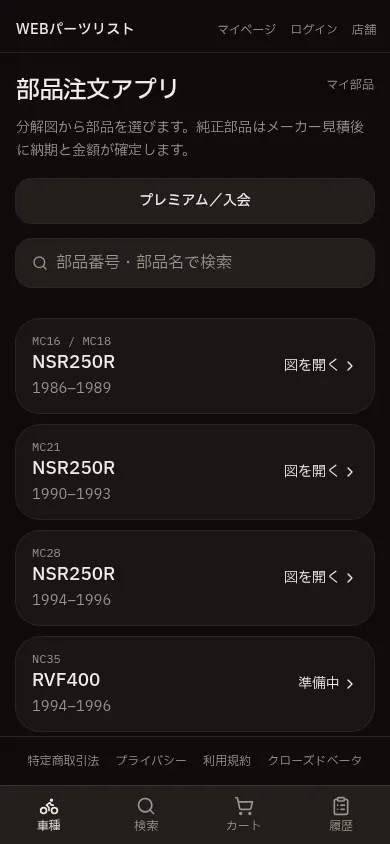
- 車種(NSR250R MC16/MC18・MC21・MC28)を選んで「図を開く」で始めます。RVF400は準備中です。
- 更新履歴と今後の予定が見られます。
車種の画面(分解図の一覧)
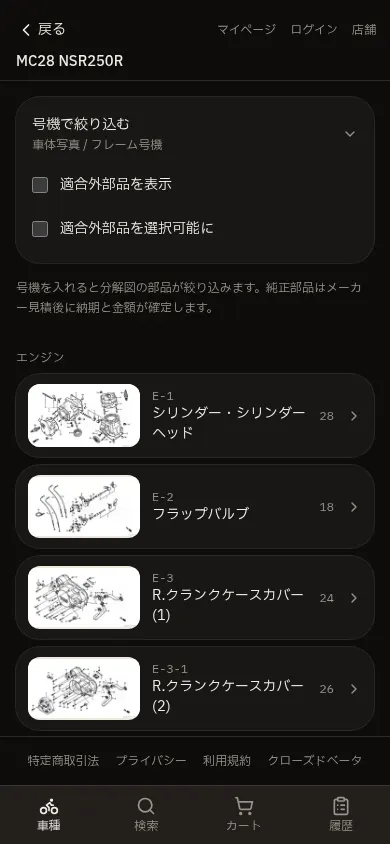
- エンジン・ガスケット・フレームに分かれた分解図の一覧から、見たい図を選びます。
- 「号機で絞り込む」でフレーム号機などを入れると、合う部品だけに絞り込めます。
分解図の画面
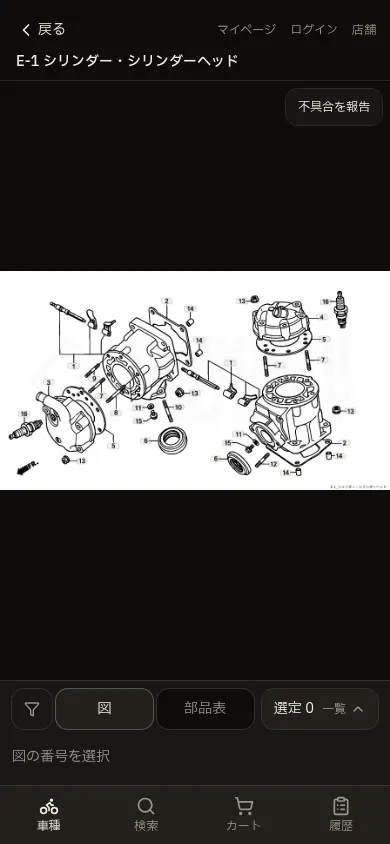
- 図は指で拡大できます。番号をタップすると、品番・品名・員数が出ます。「部品表」に切り替えて一覧でも見られます。
- 品番を押すと「選定」リストに入ります。右下の「選定」から確認・削除し、カートへ入れられます。
- 右上の「不具合を報告」から、その図の誤りを送れます。
検索
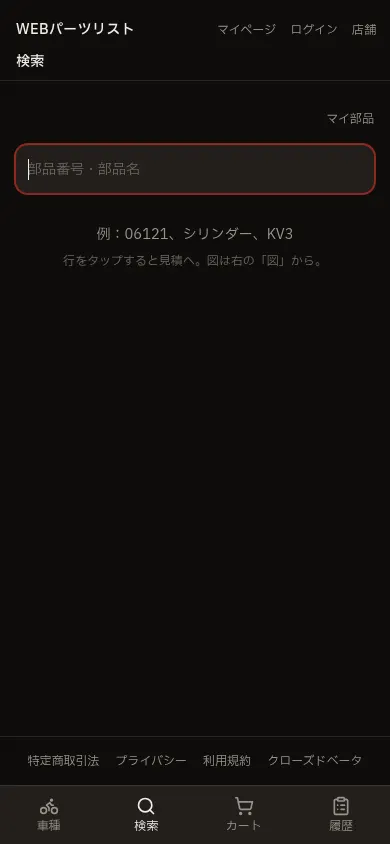
- 部品番号や部品名で探せます。結果の行からカートに入れたり、「図」でその部品の図を開いたりできます。
- 「カメラで検索」で、部品やラベルを撮って探すこともできます。
カート・見積もり依頼
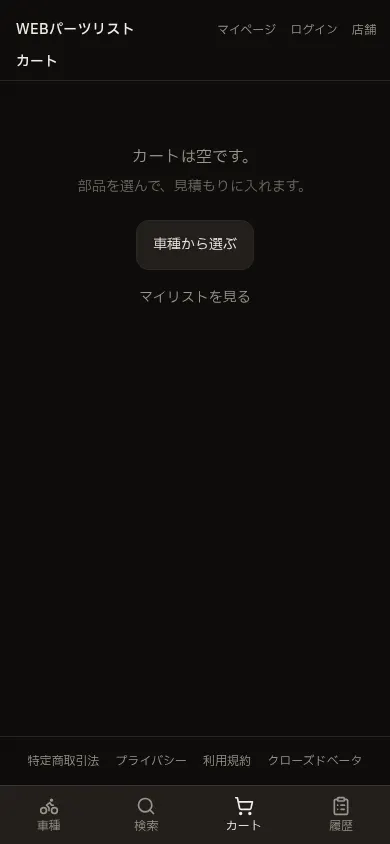
- 数量を合わせて「見積もりを依頼する」へ。氏名・メール・郵便番号・住所を入れて送ります(電話と備考は任意)。
- カートの中身は「マイリスト」に名前を付けて残せます。あとでカートに戻せます。
- 支払い方法は銀行振込とクレジットカードです。表示の金額は参考です。
見積もり・注文
- 送信後、見積を開くリンクがメールで届きます。店からの回答(税込)が来ると画面が自動で更新されます。有効期限は3日です。
- 電話番号と免責の確認をして「注文する」。カードの場合はSquareの画面でお支払いいただきます。
- 注文後は、受付→メーカー確認中→入荷待ち→発送済み→完了と状態が進みます。ゆうパックの追跡リンクも出ます。入金前なら見積もりをキャンセルできます。
見積・注文の履歴
- 下のタブ「マイページ」の「見積・注文の履歴」から開きます。この端末で出した見積の一覧です。別の端末では、メールのリンクを開くか「メールのリンクを貼る」に貼ると見られます。
マイ部品(手元の部品の記録)
- 注文とは別の、自分の部品の数と置き場所のメモです。
- 「スキャン」で袋のラベルや箱、打刻を読み取り、増やす・使う・数え直しと数量・保管場所を記録します。カメラがなければ写真や手入力でも照合できます。
- 「在庫」で一覧、「履歴」で記録の流れが見られます。ログイン中はクラウドバックアップと端末間の同期が使えます(写真は含みません)。
マイページ
- 下のタブから開きます。見積・注文の履歴とマイ部品の入口もここにあります。ログインすると登録メールや会員の状態も確認できます。変更は店舗で承ります。
規約など
- マイページから特定商取引法の表記・プライバシーポリシー・利用規約・クローズドベータ案内が見られます。
テストしてほしいこと
- お持ちの車種で、図の番号をタップして正しい部品が出るか
- 番号の抜けや、タップ位置のズレがないか
- 品番・品名での検索、カメラでの検索がうまく使えるか
- 選定→カート→見積もり依頼までが迷わずできるか
- スマホ(LINEのアプリ内ブラウザを含む)で文字やボタンが見やすいか
- マイ部品のスキャンで、ラベルや打刻が読み取れるか
不具合の報告のしかた
- 図のまちがいは、その図を開いたまま右上の「不具合を報告」を押してください。車種と図は自動で入ります。「図の誤り」「座標のズレ・不足」「その他」から選び、ひとこと添えて「送信」(各200字まで、「その他」は内容が必須です)。
- それ以外のご意見・不具合は info@daikichifactory.com までお知らせください。